Entradas

Configurar router Thomsom TCW750-4 en modo monopuesto y Linksys E4200 como router neutro
Imagen
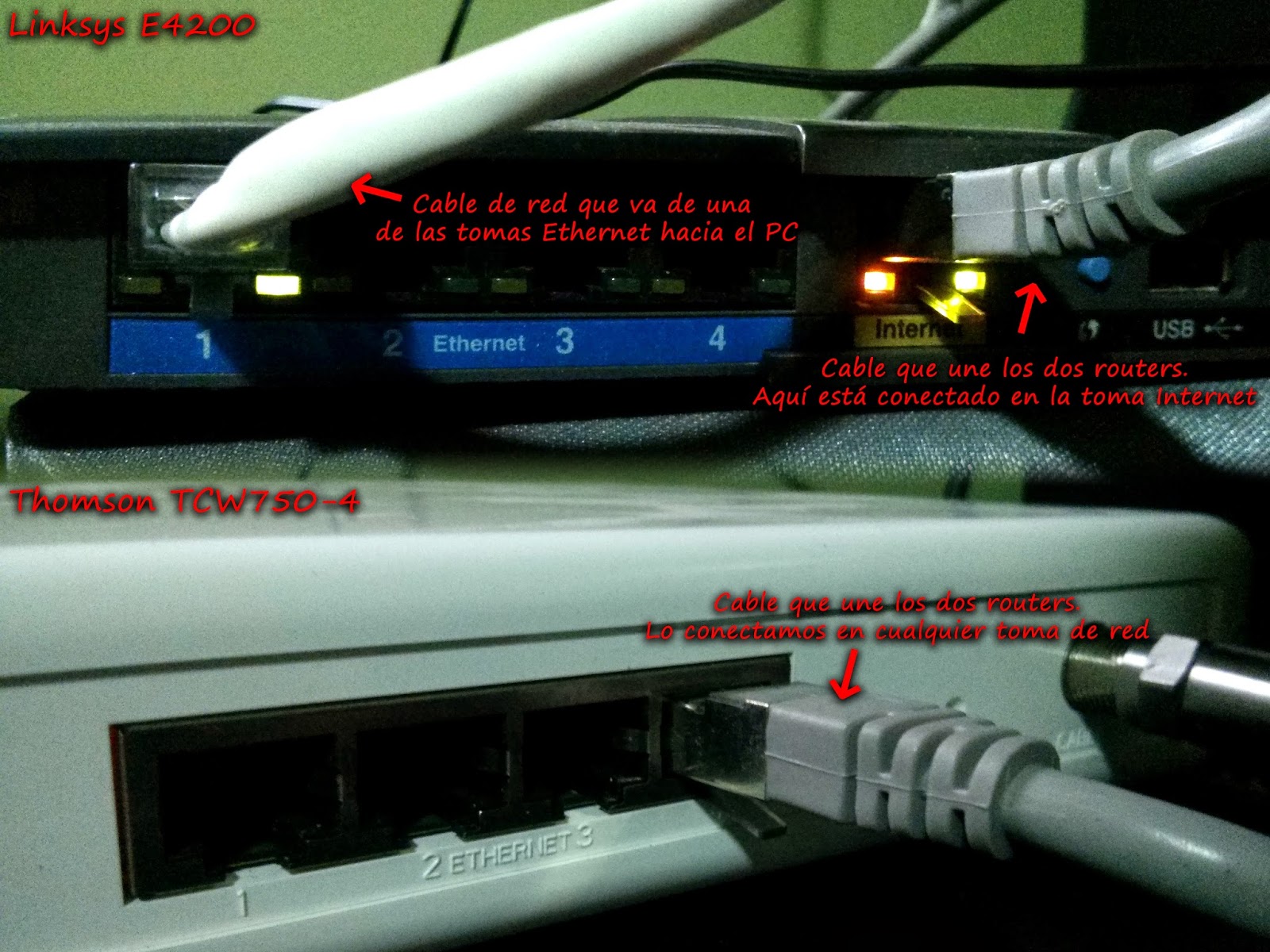
Con la conexión de cable de R , me colocaron un router Thomson TCW750-4. Para mi red, tanto wifi como cableada, prefiero utilizar un router propio. En mi caso, usaré un Linksys E4200 . Para ello, debemos dejar el router Thomson en modo monopuesto, para que así la conexión sea gestionada por el Linksys. Así es como tengo conectados los routers y el PC, podéis leer las aclaraciones de los cables haciendo clic en la imagen: Lo primero será acceder al router Thomson. Si no habéis modificado nada en el router, el Thomson de R tiene como IP de acceso 192.168.0.1 , el usuario lo dejaremos en blanco y la contraseña es admin .  Una vez dentro del router, nos aseguramos de estar en la sección Status e iremos al menú Switch Mode . Dentro de él, elegiremos la opción Cable Modem en vez de Residential Gateway : Pulsamos el botón Apply para aplicar los cambios y veremos como el router se reinicia: Puede parecer que podremos entrar de nuevo en la configura...
Creando un disco de sierra con Photoshop CS2

Imagen
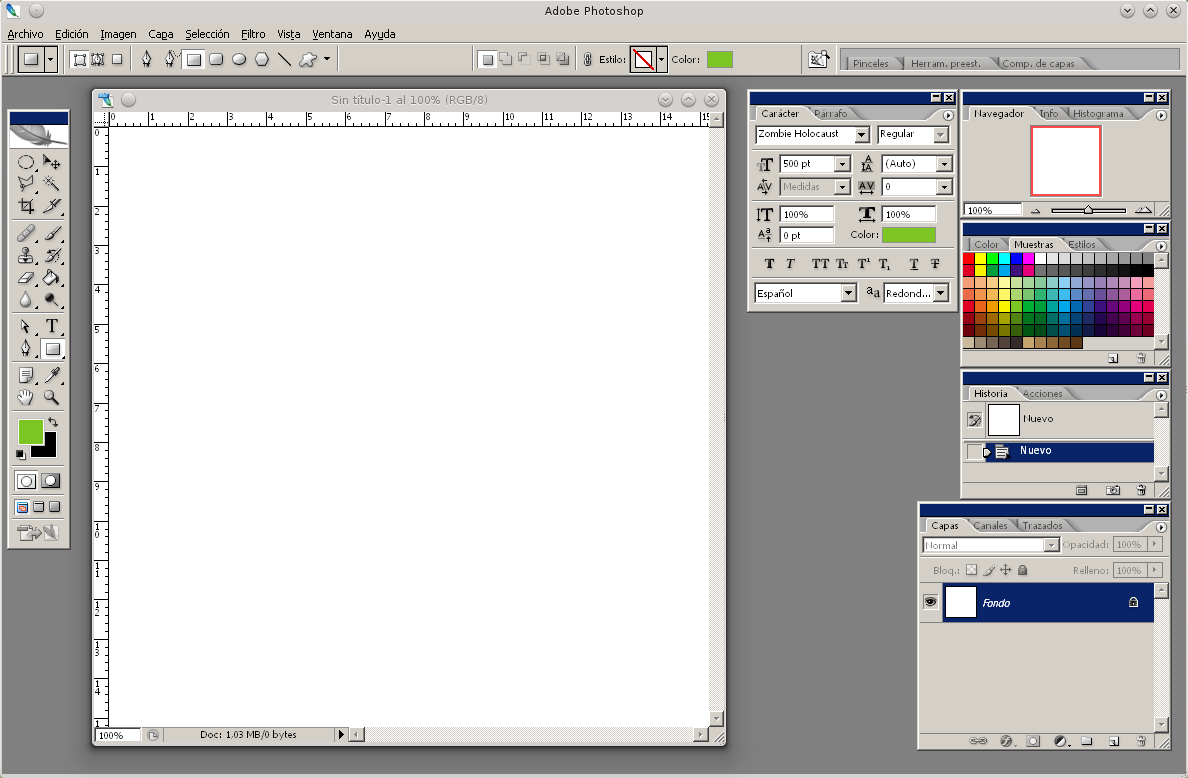
Necesitaba un dibujo de un disco de sierra para un logotipo y, al no encontrar fácilmente ningún tutorial al respecto, he decidido contaros cómo me hice un disco de sierra en Photoshop . Lo primero, evidentemente, es crear una imagen nueva: Ahora, necesitaremos crear un polígono de muchos lados y que el número de éstos sea par. Elegimos la herramienta polígono. Quizás tengáis seleccionada la herramienta rectángulo, así que debéis mantener presionado el botón de la herramienta para que se despliegue y así poder elegir el polígono: En la barra de herramientas superior pondremos el número de lados, es importante lo que comentaba antes: el número de lados debe ser par. Como podéis ver en la imagen, yo he puesto 40. Ahora ya podemos dibujar nuestro polígono en el lienzo. Parecerá más un círculo que un polígono: Ahora haremos uso de la herramienta Selección directa . Fijaos en que es la de la flechita blanca y no la negra. En caso de que esté marcada la d...

Combinar varios JPG en un único PDF en Linux

Imagen
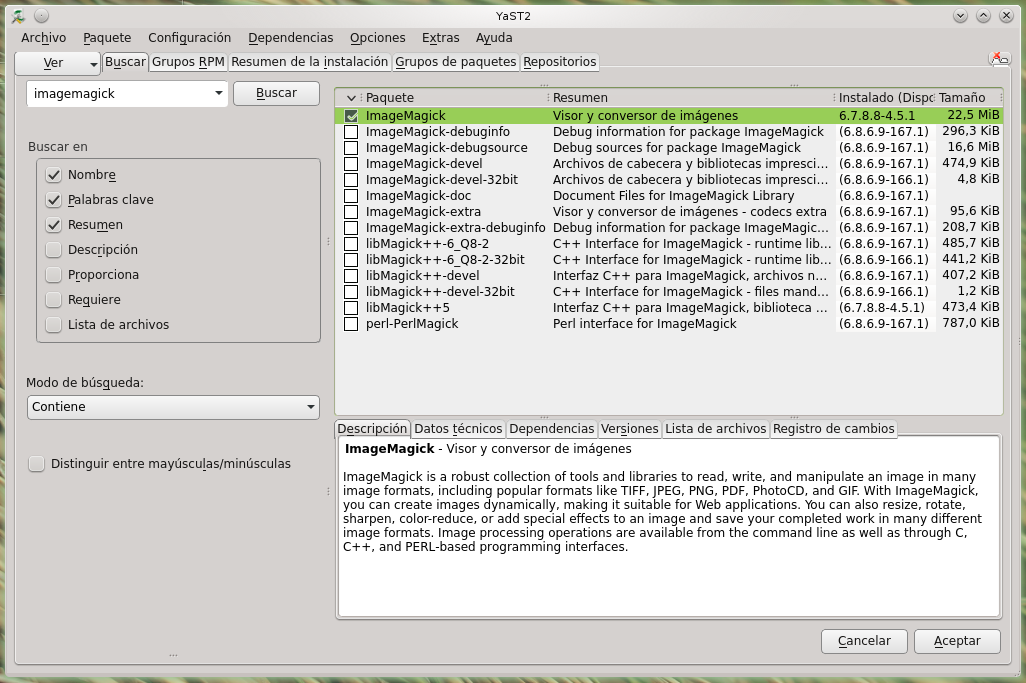
No me había surgido la necesidad hasta ahora, pero siempre hay una primera vez. Me solicitaban unos documentos que sólo tenía en papel y tenía que enviarlos por mail. Podría enviar todas las hojas escaneadas por suelto, pero mucho mejor enviarlas todas juntas en un PDF. Para hacerlo, sólo necesitamos tener instalado imagemagick en nuestro Linux. Probablemente, si ya tenéis el escáner instalado, ya lo tengáis listo. En mi caso, ya lo tenía instalado. He aquí una imagen tal como se ve en el gestor de software del Yast (uso openSuse): Una vez comprobado que está instalado, vamos a la carpeta donde tenemos las imágenes que queremos juntar en un único documento PDF: Ahora, abriremos un Terminal en esa carpeta (en Dolphin lo podemos abrir con Mayúsculas + F4 ) y usaremos el siguiente comando, donde "documento" es el nombre que queramos para el nuevo archivo: convert *.jpg documento.pdf Tan sencillo como eso. Ya podemos abrir  nuestro documento PDF para ...

Arduino: Sensor de proximidad por infrarrojos

Imagen
Desmontar antiguos aparatos electrónicos da mucho de sí, siempre se puede aprovechar algo. En este caso, tenía varios ratones de bola para tirar y he pensado en quedarme con todo lo reutilizable (que es casi todo). La primera prueba, ha sido con los infrarrojos que usa para saber el movimiento de la bola. Desestañamos la LED IR y el sensor de IR y ya estamos listos para colocarlo en nuestra Arduino y jugar un poco. Aquí podeis ver el emisor infrarrojo (el transparente) y el receptor (el de color negro) todavía en el ratón: Este es el montaje que he realizado: Personalmente he utilizado otro emisor de infrarrojo porque me resultaba más cómodo para las pruebas. Sí es importante, taparlo alrededor (con cinta aislante por ejemplo) para que el receptor no reciba infrarrojos todo el tiempo. En la siguiente imagen, vemos cómo ha quedado con el emisor aún sin tapar: La gran cantidad de resistencias que se ven es porque no tenía a mano una de 100kΩ y he usado 10 de 10k...

Mami pregunta: ¿Cómo copio fotos de mi LG L9 al ordenador?

Imagen
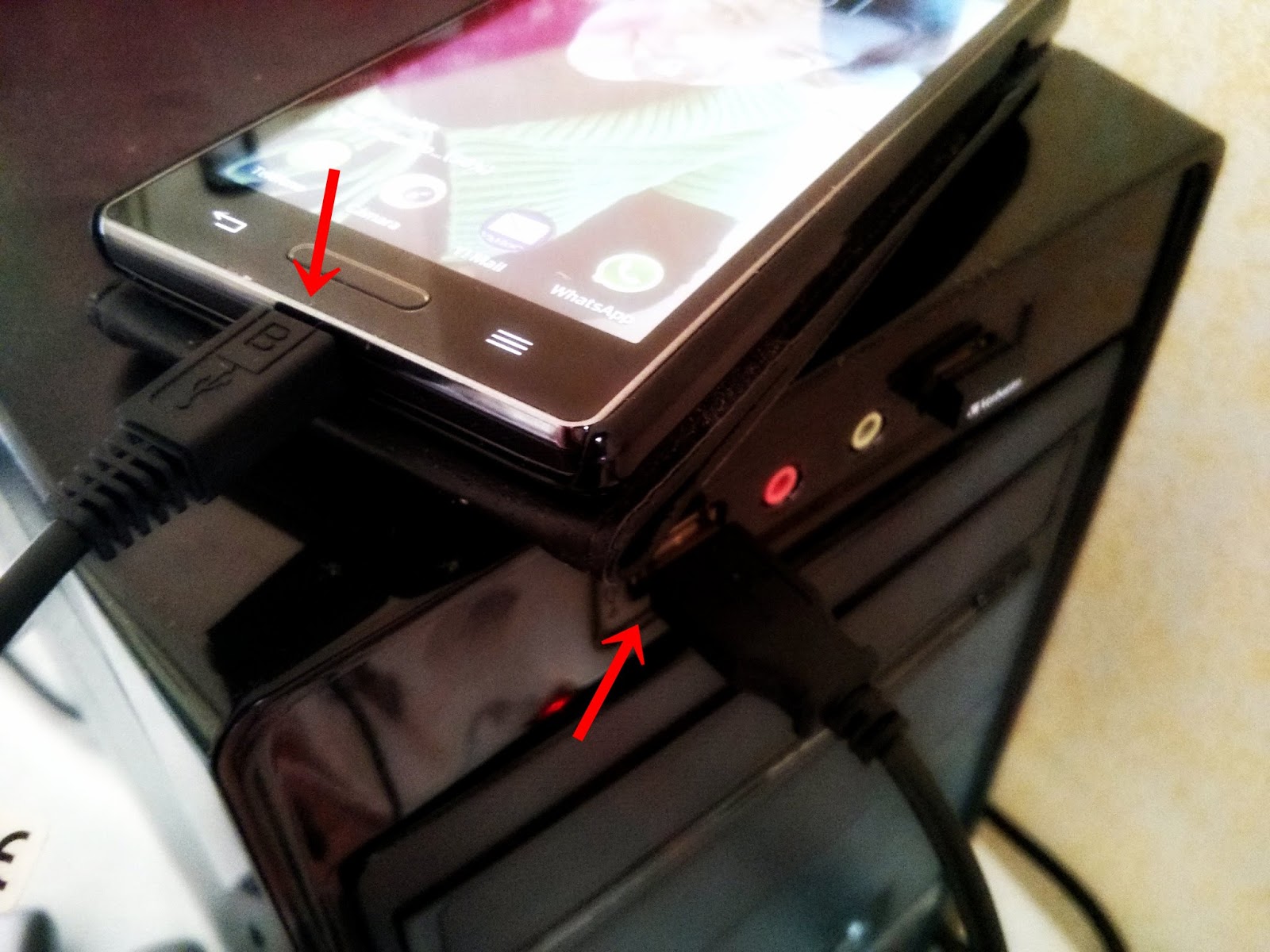
Recientemente he androidizado a mi madre con un LG L9 y me pregunta cómo puede copiar las fotos que hace con el móvil a su ordenador (con Windows 7). El proceso es muy sencillo.  Lo primero, es conectar el teléfono por USB a nuestro ordenador: Al conectar el móvil al equipo, veremos un icono en la barra de notificaciones que indica que está cargando y otro indicando que está conectado por USB: Ahora, desplegamos la barra de notificaciones tirando de ella hacia abajo y pulsamos sobre Conectado por USB : Una vez pulsado Conectado por USB , vemos un nuevo menú. Debemos marcar la opción Sincronizar medios (MTP) : Una vez pulsado, veremos una ventana informativa que nos indicará que está esperando a que el equipo instale el controlador del móvil. Normalmente sólo tendremos que esperar la primera vez que conectemos el teléfono al equipo. Si ya lo hemos conectado anteriormente y no queremos esperar, también podemos pulsar en el botón Saltar . ...

Arduino: Cambiar color de una LED RGB por puerto serie desde python (3/3)

Imagen
Si ya habéis hecho lo indicado en las dos entradas anteriores ( 1 y 2 ) ya tenéis todo listo para continuar. En la primera entrada habíamos programado nuestra Arduino para recoger valores por el puerto serie y cambiar de color nuestra LED RGB. En la segunda entrada habíamos diseñado la interfaz de nuestro programa usando el Qt Designer . Este es el vídeo del resultado final que buscamos: Continuamos entonces. Abrimos nuestro editor favorito y creamos un archivo llamado ledcolores.py . Este es el código que he usado: #!/usr/bin/python # -*- coding=UTF-8 -*- """ Programa que envía por el puerto serie información a una Arduino para cambiar el color de una led """ import sys, serial, time from PyQt4 import QtGui, QtCore # Importamos lo necesario para la GUI from ledcoloresGUI import Ui_MainWindow class Principal(QtGui.QMainWindow): # Definimos el constructor de la clase __init__ def __init__(self): # Se llama al...

Arduino: Cambiar color de una LED RGB por puerto serie desde python (2/3)

Imagen
Continuamos con el programa para enviar datos a nuestra Arduino por puerto serie para cambiar el color de una LED RGB. En la entrada anterior , habíamos visto cómo conectar los componentes a nuestra Arduino y cómo programarla para interpretar los datos que nos llegaban por el puerto serie y así poder cambiar el color de nuestra LED RGB. También habíamos probado a enviar alguna secuencia desde el Monitor Serial para ver que funcionaba correctamente. Si queréis visitar esa entrada, podéis hacerlo desde este enlace: Entrada anterior . También podéis ver de nuevo el vídeo para recordar qué es lo que queremos hacer: Bien, ahora toca diseñar la interfaz del programa. Para la interfaz, he usado el Qt Designer . Al abrirlo, aparecerá el asistente (si no aparece, lo abrimos con File → New ). Debemos marcar Main Window y luego pulsar en Create : Arriba a la derecha, veremos el inspector de objetos . Vamos a eliminar la barra de estado . Para ello, haremos clic con...